

Hier lees je hoe je MFA instelt voor de Remote Desktop- en Microsoft 365-omgevingen.
-
Open deze link voor de zekerheid in een privé- of incognitovenster: https://aka.ms/MFAsetup/
-
Je ziet nu een inlogvenster van Microsoft. Log hier in met het account waarvoor je MFA wilt instellen.
-
Vervolgens zie je het volgende scherm:
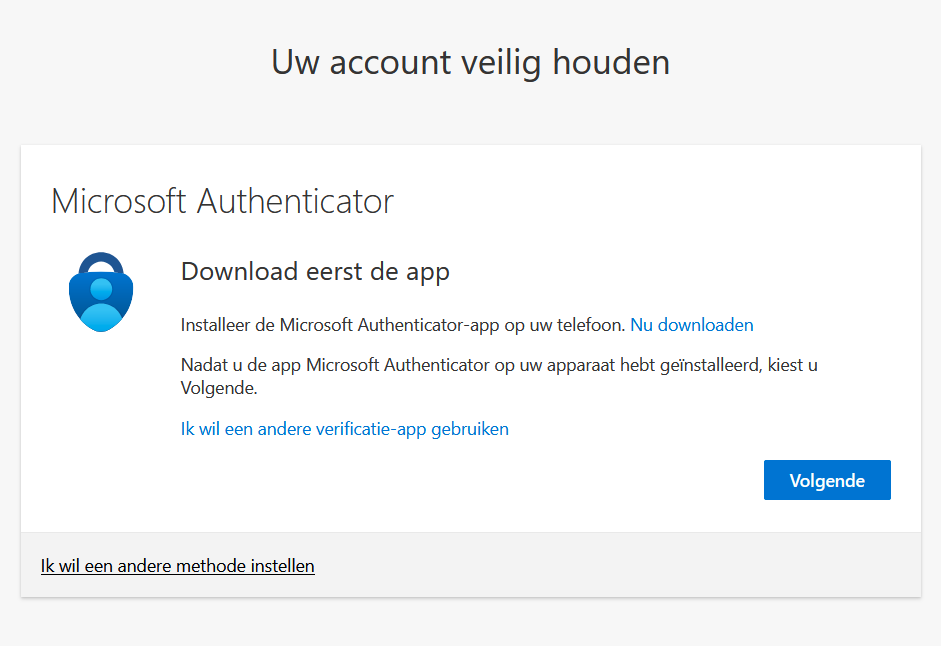
Volg hier de stappen die door Microsoft worden aangegeven.
(Als Microsoft aangeeft dat er meer gegevens nodig zijn, kun je op Volgende klikken en word je alsnog doorgestuurd.) -
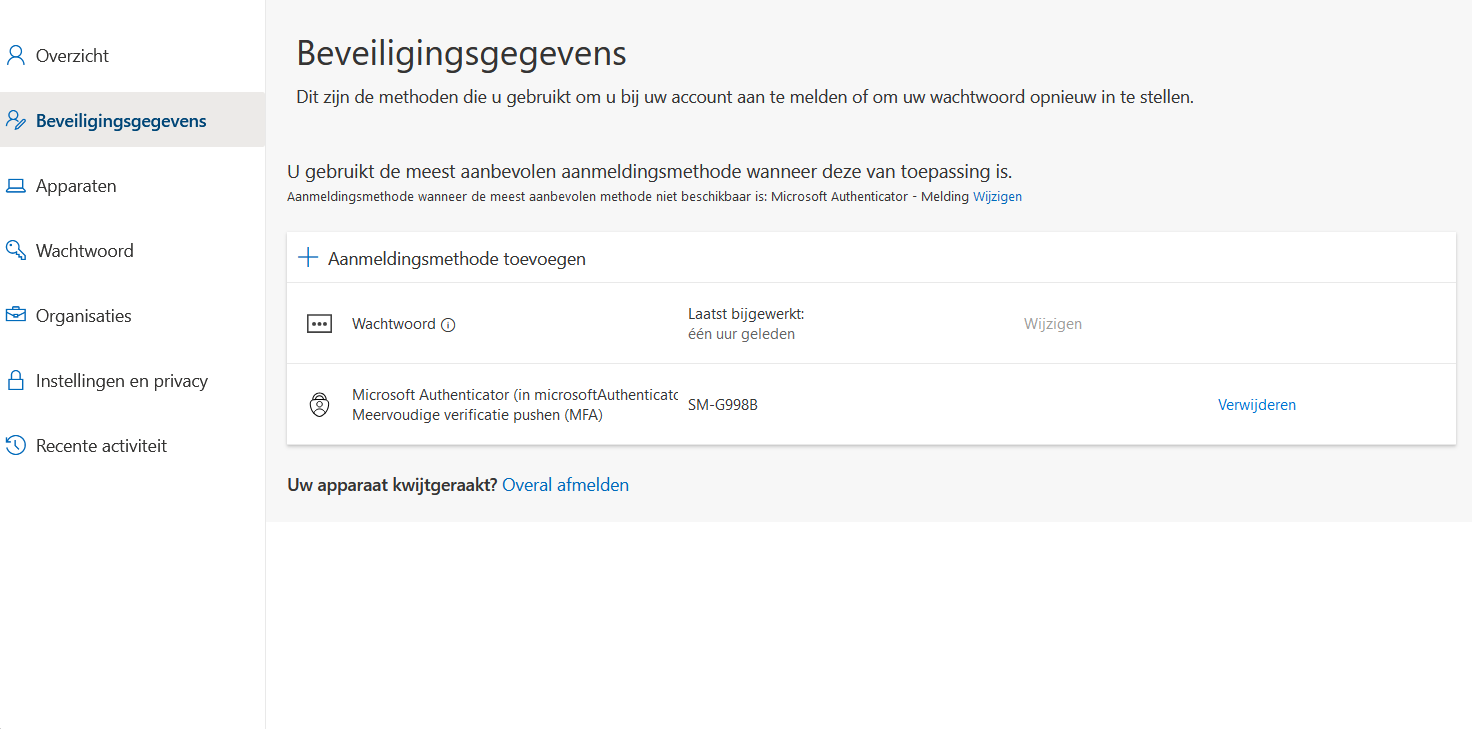
Als je klaar bent en de testnotificatie van Microsoft hebt voltooid, word je ingelogd en krijg je het volgende te zien.

-
Klik hier op “Aanmeldingsmethode toevoegen” en klik vervolgens op “telefoon”.
-
Voer nu je telefoonnummer in en klik op Volgende. Je ontvangt nu een sms met een code die je daarna kunt invullen.
-
Je telefoonnummer is nu toegevoegd, zodat je altijd een extra aanmeldmethode hebt.
Je kunt nu inloggen in de Remote Desktop- en Microsoft 365-omgeving met MFA.
Lukt het niet of ervaar je andere problemen? Neem contact op via support@cobytes.com, maak een ticket aan via de servicedesk of bel 088 878 8900.