

Hier lees je hoe je je mailbox kunt instellen in Outlook, zowel op je pc als op je smartphone.
Stappenplan
Computer:
- Open Outlook, klik op ‘Bestand’ en klik vervolgens op ‘Account toevoegen’.
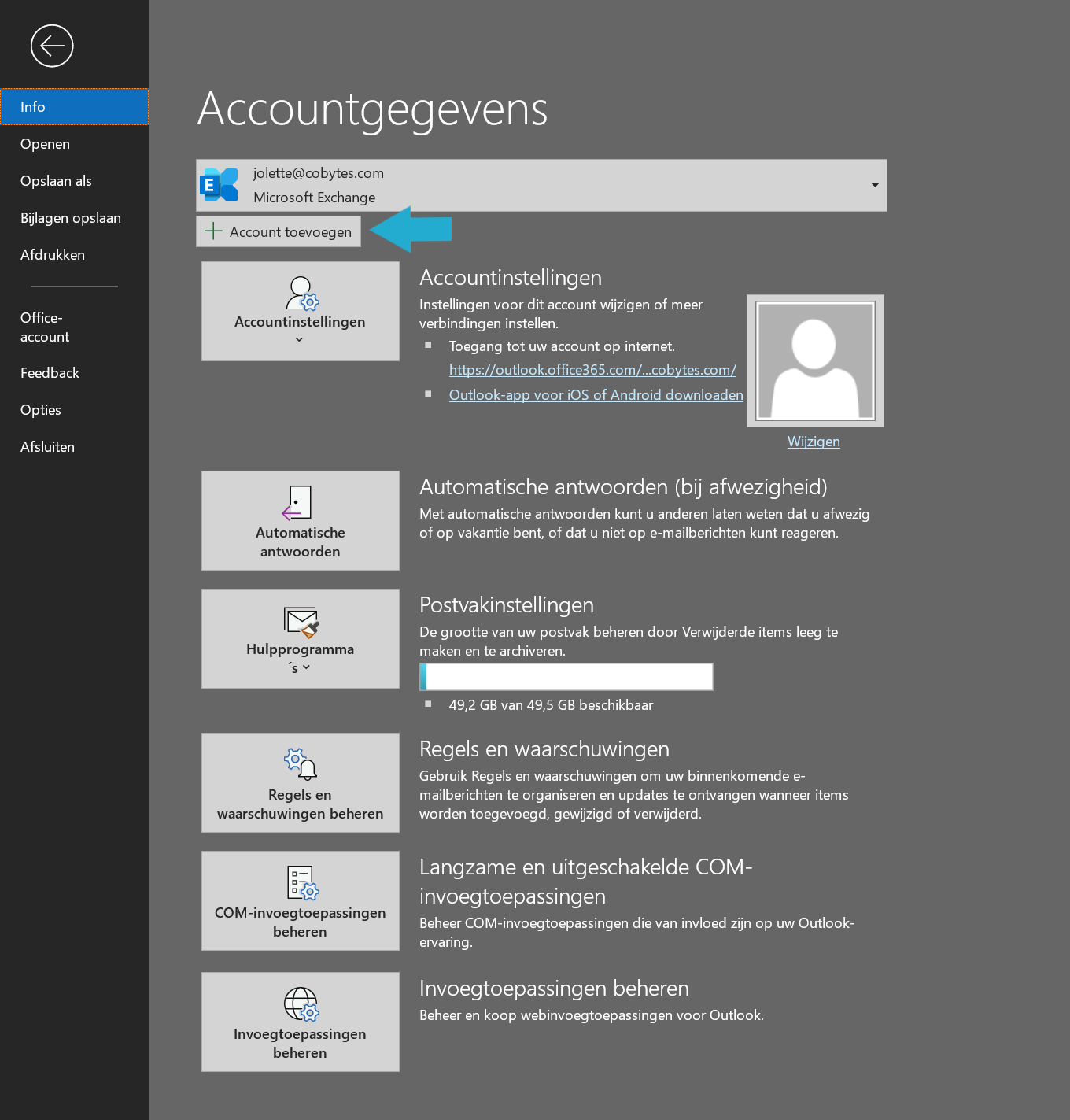
- Vul je e-mailadres in en vink ‘Ik wil mijn account handmatig instellen’ onder Geavanceerde opties aan.
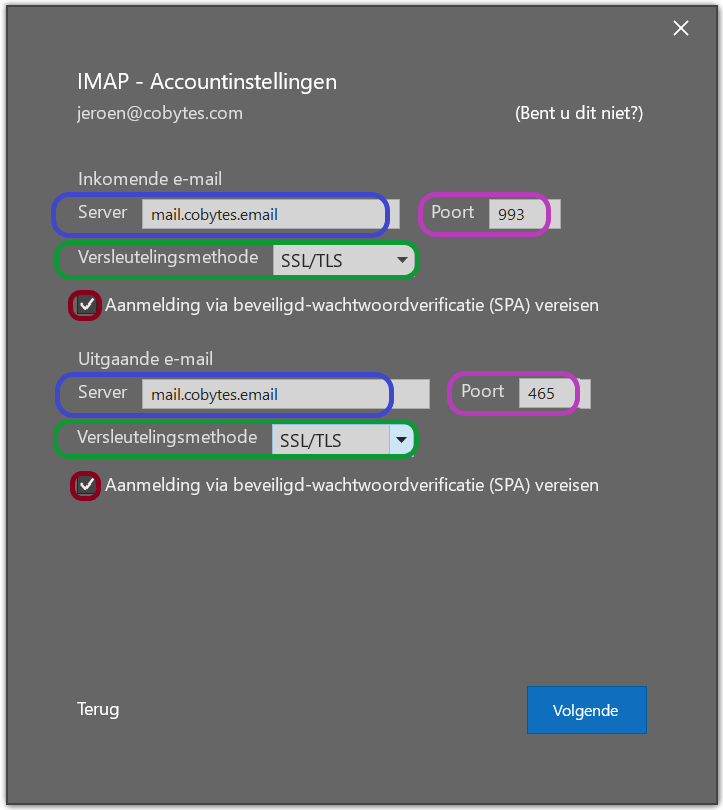
- Neem deze instellingen over:
Servernaam: Vul hier de servernaam waarop je hostingpakket draait in zoals in het voorbeeld. Voor onze klanten is dit mail.cobytes.email.
Poort: De poort voor inkomende mail is 993 en de poort voor uitgaande mail is 465.
Versleutelingsmethode: Kies hier bij zowel inkomende- als uitgaande mail SSL/TLS.
Aanmelden met beveiligde wachtwoordverificatie (SPA) vereisen: Laat deze optie uitgeschakeld, tenzij Cobytes Support expliciet anders aangeeft.
Smartphone
-
Klik op ‘Account toevoegen’ en vul je e-mailadres in.
-
Kies vervolgens voor IMAP.
-
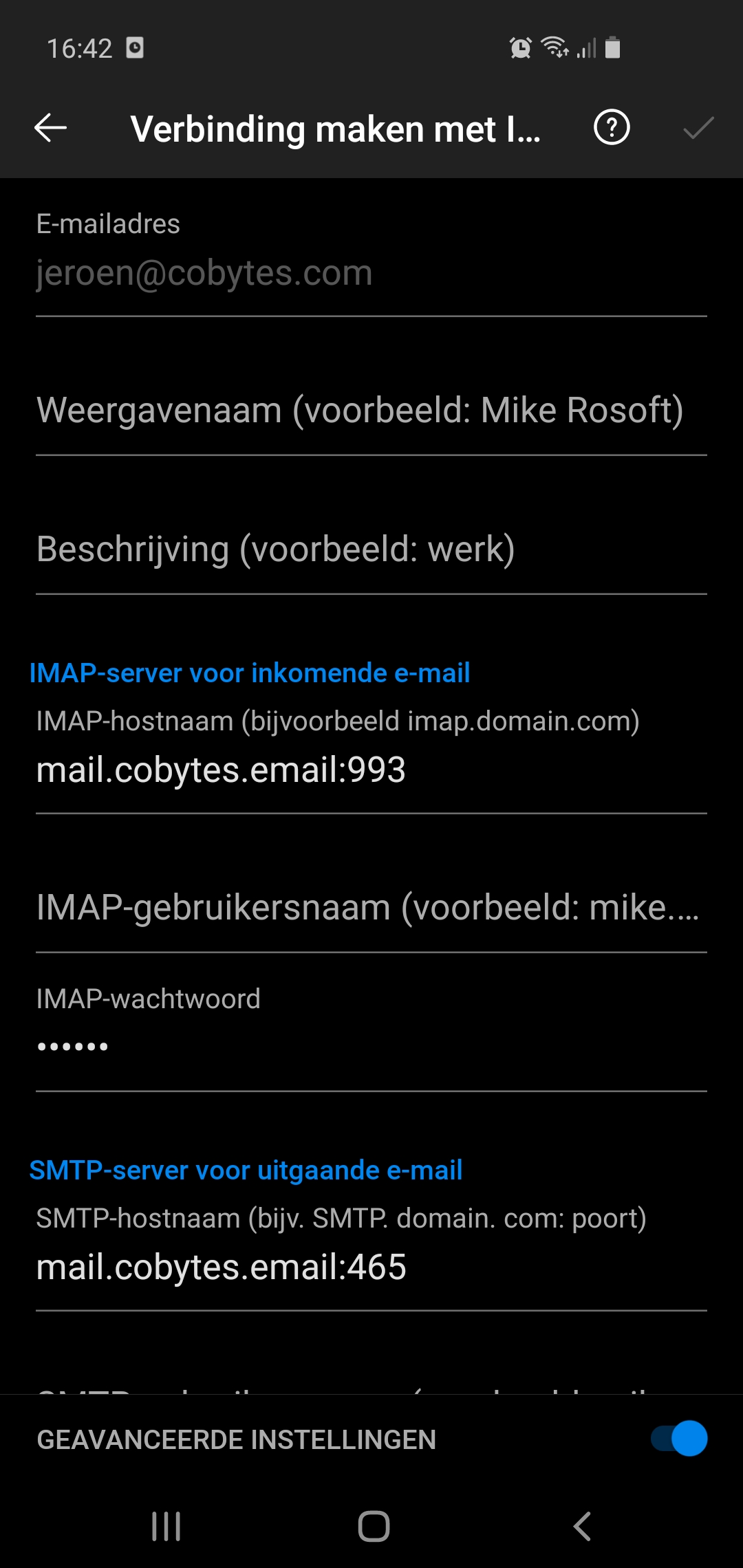
Neem de geavanceerde instellingen over van de onderstaande afbeelding.
-
De gebruikersnaam is altijd het volledige e-mailadres.
-
Het wachtwoord moet altijd ingevuld worden.
-
Zowel de inkomende als de uitgaande hostnaam is de server waarop je hostingpakket draait, met daarachter de poort. Dus bijvoorbeeld mail.cobytes.email:993.
-
Gerelateerde artikelen